

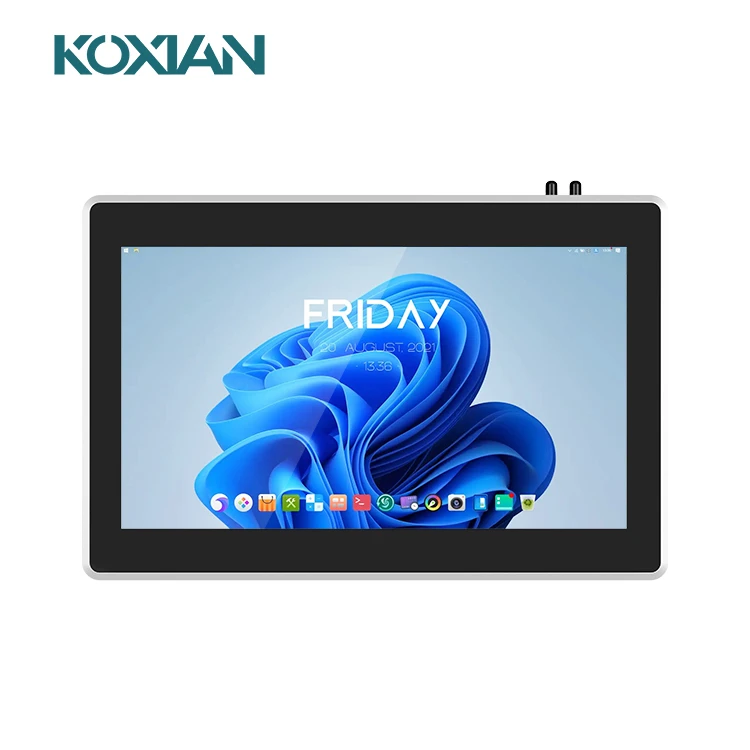
La connexion des dispositifs externes à un industriel intégré tout dans un PC est un aspect crucial de la maximisation de sa fonctionnalité et de sa polyvalence dans diverses applications industrielles. En tant que fournisseur de confiance deIndustrial intégré tout dans un PC, Je comprends l'importance de fournir des conseils clairs sur ce processus. Dans cet article de blog, je partagerai quelques idées et meilleures pratiques sur la façon de connecter différents types d'appareils externes à un industriel intégré à un seul PC.
Comprendre les options d'interface
Avant de connecter tout appareil externe, il est essentiel de comprendre les options d'interface disponibles sur l'industrie intégrée All en un seul PC. Ces interfaces servent de canaux de communication entre le PC et les dispositifs externes. Les types d'interface communs incluent USB, Ethernet, HDMI, série (RS-232, RS-485) et Bluetooth.
- USB (Universal Serial Bus):L'USB est l'une des interfaces les plus utilisées pour connecter une variété de dispositifs externes, tels que les claviers, les souris, les imprimantes, les scanners et les dispositifs de stockage externes. La plupart des industriels intégrés dans un PCS sont livrés avec plusieurs ports USB, vous permettant de connecter plusieurs appareils simultanément. Lors de la connexion d'un périphérique USB, branchez-le simplement sur un port USB disponible sur le PC. Le PC détectera automatiquement l'appareil et installera les pilotes nécessaires si nécessaire.
- Ethernet:Ethernet est utilisé pour connecter l'industrie intégrée All en un seul PC à un réseau local (LAN) ou à Internet. Cela permet au PC de communiquer avec d'autres appareils sur le réseau, tels que des serveurs, des routeurs et d'autres équipements industriels. Pour connecter un appareil Ethernet, branchez une extrémité d'un câble Ethernet dans le port Ethernet sur le PC et l'autre extrémité dans le port Ethernet du périphérique réseau.
- HDMI (interface multimédia haute définition):HDMI est utilisé pour connecter l'industrie intégrée All dans un PC à des écrans externes, tels que les moniteurs, les téléviseurs et les projecteurs. HDMI fournit une transmission audio et vidéo de haute qualité, ce qui le rend idéal pour les applications qui nécessitent des visuels à haute résolution. Pour connecter un périphérique HDMI, branchez une extrémité d'un câble HDMI dans le port HDMI sur le PC et l'autre extrémité dans le port HDMI du périphérique d'affichage.
- Série (RS-232, RS-485):Les interfaces série sont couramment utilisées dans les applications industrielles pour communiquer avec des dispositifs ou des appareils hérités qui nécessitent un protocole de communication simple et fiable. Le RS-232 est une interface série standard utilisée pour la communication à courte distance, tandis que le RS-485 est utilisé pour la communication à longue distance et prend en charge plusieurs appareils sur le même bus. Pour connecter un appareil série, vous aurez besoin d'un câble série et, dans certains cas, d'un adaptateur série si le PC n'a pas de port série intégré.
- Bluetooth:Bluetooth est une technologie de communication sans fil qui vous permet de connecter des dispositifs externes à l'industrie intégrée All en un seul PC sans avoir besoin de câbles. Les appareils Bluetooth comprennent des claviers sans fil, des souris, des écouteurs et des haut-parleurs. Pour connecter un périphérique Bluetooth, activez d'abord Bluetooth sur le PC et placez l'appareil en mode jumelage. Ensuite, recherchez les périphériques Bluetooth disponibles sur le PC et sélectionnez l'appareil que vous souhaitez connecter.
Connexion de dispositifs externes spécifiques
Maintenant que nous avons une compréhension de base des options d'interface, examinons comment connecter certains types spécifiques d'appareils externes à un industriel intégré tout dans un seul PC.
Claviers et souris
Les claviers et les souris sont des périphériques d'entrée essentiels pour n'importe quel ordinateur, y compris l'industrie intégrée dans un seul PC. La plupart des claviers et des souris utilisent des interfaces USB, donc les connecter est simple. Branchez simplement le câble USB du clavier ou de la souris dans un port USB disponible sur le PC. Le PC détectera automatiquement l'appareil et installera les pilotes nécessaires si nécessaire.
Si vous préférez un clavier et une souris sans fil, vous pouvez utiliser un récepteur sans fil Bluetooth ou USB. Pour les appareils Bluetooth, suivez les étapes mentionnées ci-dessus pour associer l'appareil avec le PC. Pour les récepteurs sans fil USB, branchez le récepteur sur un port USB disponible sur le PC, et le clavier et la souris doivent fonctionner immédiatement.

Imprimantes et scanners
Les imprimantes et les scanners sont couramment utilisés dans les applications industrielles pour l'impression et la numérisation des documents. Pour connecter une imprimante ou un scanner à un industriel intégré tout dans un PC, vous devrez suivre ces étapes:
- Vérifiez la compatibilité de l'interface:Les imprimantes et les scanners peuvent utiliser différentes interfaces, telles que USB, Ethernet ou Wi-Fi. Assurez-vous que l'imprimante ou le scanner que vous utilisez est compatible avec les interfaces disponibles sur le PC.
- Installez les pilotes:La plupart des imprimantes et des scanners sont livrés avec des CD d'installation ou peuvent télécharger les pilotes à partir du site Web du fabricant. Installez les pilotes sur le PC avant de connecter l'appareil.
- Connectez l'appareil:Une fois les pilotes installés, connectez l'imprimante ou le scanner au PC à l'aide du câble d'interface approprié. Pour les appareils USB, branchez le câble USB sur un port USB disponible sur le PC. Pour les appareils Ethernet, connectez le câble Ethernet au port Ethernet sur le PC et l'imprimante ou le scanner.
- Configurer le périphérique:Après avoir connecté l'appareil, vous devrez peut-être le configurer dans le système d'exploitation du PC. Cela peut inclure la configuration de l'imprimante ou du scanner en tant que périphérique par défaut, en réglant les paramètres d'impression ou de numérisation et de tester la connexion.
Dispositifs de stockage externes
Les dispositifs de stockage externes, tels que les disques flash USB, les disques durs externes et les cartes SD, sont utiles pour transférer des données entre l'industrie intégrée dans un seul PC et d'autres appareils ou pour stocker des données supplémentaires sur le PC. Pour connecter un périphérique de stockage externe au PC, suivez ces étapes:
- Vérifiez la compatibilité de l'interface:La plupart des périphériques de stockage externes utilisent des interfaces USB, mais certains peuvent utiliser d'autres interfaces, telles que Thunderbolt ou Esata. Assurez-vous que le périphérique de stockage externe que vous utilisez est compatible avec les interfaces disponibles sur le PC.
- Connectez l'appareil:Branchez le périphérique de stockage externe sur un port USB disponible sur le PC. Le PC détectera automatiquement l'appareil et le montera comme un lecteur amovible.
- Accéder aux données:Une fois le périphérique de stockage externe connecté, vous pouvez accéder aux données à ce sujet en ouvrant le dossier "mon ordinateur" ou "ce PC" dans le système d'exploitation du PC. Vous pouvez ensuite copier, déplacer ou supprimer des fichiers sur le périphérique de stockage externe comme vous le feriez sur le disque dur interne du PC.
Caméras
Les caméras sont couramment utilisées dans les applications industrielles pour la surveillance, l'inspection et le traitement d'image. Pour connecter une caméra à un industriel intégré à un seul PC, vous devrez suivre ces étapes:
- Vérifiez la compatibilité de l'interface:Les caméras peuvent utiliser différentes interfaces, telles que USB, Ethernet ou Gigabit Ethernet. Assurez-vous que l'appareil photo que vous utilisez est compatible avec les interfaces disponibles sur le PC.
- Installez les pilotes:La plupart des caméras sont livrées avec des CD d'installation ou peuvent télécharger les pilotes sur le site Web du fabricant. Installez les pilotes sur le PC avant de connecter l'appareil.
- Connectez l'appareil:Une fois les pilotes installés, connectez l'appareil photo au PC à l'aide du câble d'interface approprié. Pour les caméras USB, branchez le câble USB sur un port USB disponible sur le PC. Pour les caméras Ethernet, connectez le câble Ethernet au port Ethernet sur le PC et la caméra.
- Configurer la caméra:Après avoir connecté l'appareil photo, vous devrez peut-être le configurer dans le système d'exploitation du PC ou utiliser le logiciel de la caméra. Cela peut inclure le réglage des paramètres de la caméra, tels que la résolution, la fréquence d'images et l'exposition et le test de la connexion.
Dépannage des problèmes de connexion communs
Parfois, vous pouvez rencontrer des problèmes lors de la connexion des dispositifs externes à un industriel intégré tout dans un seul PC. Voici quelques problèmes communs et leurs solutions possibles:
- Dispositif non détecté:Si le PC ne détecte pas le périphérique externe, vérifiez d'abord le câble de connexion pour vous assurer qu'il est correctement branché. Essayez d'utiliser un câble ou un port différent si possible. Vous devrez peut-être également installer les pilotes de l'appareil s'ils ne sont pas déjà installés.
- Problèmes d'installation du pilote:Si vous avez du mal à installer les pilotes pour un périphérique externe, assurez-vous d'utiliser les bons pilotes pour votre système d'exploitation et votre modèle d'appareil. Vous pouvez télécharger les derniers pilotes à partir du site Web du fabricant. Si le problème persiste, essayez de désinstaller et de réinstaller les pilotes.
- Problèmes de compatibilité:Si un dispositif externe ne fonctionne pas correctement avec l'industrie intégrée dans un seul PC, cela peut être dû à des problèmes de compatibilité. Assurez-vous que l'appareil est compatible avec le système d'exploitation du PC et les spécifications matérielles. Vous devrez peut-être utiliser un appareil différent ou mettre à jour le micrologiciel ou les pilotes du PC.
- Problèmes de connectivité réseau:Si vous avez du mal à connecter un appareil Ethernet au réseau, vérifiez le câble réseau pour vous assurer qu'il est correctement branché et non endommagé. Vous devrez peut-être également vérifier les paramètres réseau sur le PC et le périphérique réseau pour vous assurer qu'ils sont configurés correctement.
Conclusion
La connexion des dispositifs externes à un industriel intégré tout dans un PC est un processus relativement simple, mais il nécessite une compréhension de base des options d'interface disponibles et des exigences spécifiques de chaque appareil. En suivant les étapes décrites dans cet article de blog, vous devriez être en mesure de connecter une variété d'appareils externes à votre industriel intégré à un seul PC et de maximiser sa fonctionnalité et sa polyvalence dans vos applications industrielles.
Si vous êtes intéressé à acheter unIndustrial intégré tout dans un PCou besoin d'une aide supplémentaire pour connecter les appareils externes, n'hésitez pas à nous contacter. Nous sommes l'un des principaux fournisseurs de PC de panneaux industriels tout-en-un et pouvons vous fournir des produits de haute qualité et un support technique professionnel.
Références
- "Contrôle industriel Touch Machine All-in-One Machine Tablet industriel Tacon capacitif mural intégré"/ industrial-all-in-one-panel-pc/external-embedded-industrial-all-in-one-machine/industrial-control-touch-aio-distribute.html
- "Industrial intégré tout dans un seul PC"/ industrial-all-in-one-panel-pc/external-embedded-industrial-all-in-one-machine/embedded-industrial-all-in-one-pc.html
- "Android Windows Capacitive Touch AIO Computer Industrial Control Tablet Computer"/ industrial-all-in-one-panel-pc/external-embedded-industrial-all-in-one-machine/customalized-android-windows-capacitive-touch.html