

Salut! En tant que fournisseur d'écran tactile industriel, j'ai eu des tonnes de questions sur la façon de connecter un écran tactile industriel à un ordinateur. Cela peut sembler un peu délicat au début, mais avec les bonnes étapes et un peu de savoir - comment, c'est en fait assez simple. Dans ce blog, je vous guiderai tout au long du processus, alors commençons!
Comprendre votre équipement
Avant de commencer à connecter quoi que ce soit, il est crucial de comprendre l'équipement avec lequel vous travaillez. Les écrans tactiles industriels sont disponibles en différents types et tailles, et ils ont des exigences de connexion différentes.
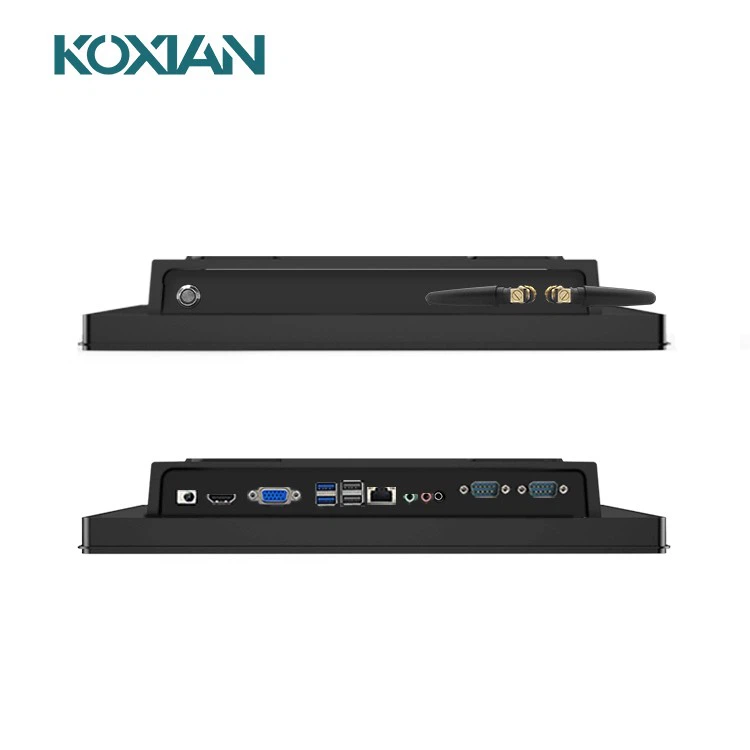
Tout d'abord, jetez un œil à votreÉcran tactile industriel. Vérifiez ses spécifications. Vous aurez besoin de savoir des choses comme le type d'interface qu'il utilise. Les interfaces communes incluent les ports USB, HDMI, VGA et série. Le type d'interface déterminera comment vous le connectez à votre ordinateur.
Du côté de l'ordinateur, assurez-vous qu'il a les ports nécessaires. La plupart des ordinateurs modernes ont des ports USB et HDMI, mais ceux plus âgés pourraient avoir uniquement du VGA. Si votre ordinateur n'a pas le bon port pour votre écran tactile, vous devrez peut-être utiliser un adaptateur.
Vérification de la connexion
Maintenant que vous connaissez votre équipement, il est temps pour quelques vérifications de connexion. Ces étapes aideront à assurer un processus de connexion fluide.
Éteindre
Tout d'abord, éteignez à la fois l'écran tactile industriel et l'ordinateur. Il s'agit d'une mesure de sécurité qui empêche tout short électrique ou dommage aux appareils. Il vaut toujours mieux être en sécurité que désolé!
Nettoyez les ports
La poussière et les débris peuvent s'accumuler dans les ports au fil du temps, ce qui peut entraîner des problèmes de connexion. Utilisez une boîte d'air comprimé pour souffler toute poussière des ports sur l'écran tactile et l'ordinateur. Assurez-vous de tenir la boîte debout pour éviter de pulvériser n'importe quel liquide.
Vérifier les câbles
Inspectez les câbles que vous utiliserez pour la connexion. Recherchez tous les signes de dommages, tels que des fils effilochés ou des épingles pliées. Si vous trouvez des problèmes, remplacez le câble avant de continuer.
Connexion de l'écran tactile
Une fois que vous avez terminé les vérifications pré-connexions, il est temps de commencer à connecter l'écran tactile à l'ordinateur.
Connexion vidéo
Si votre écran tactile utilise une interface HDMI ou VGA, c'est ainsi que vous le connectez pour la vidéo.
- HDMI: Branchez une extrémité du câble HDMI dans le port HDMI sur l'écran tactile. Ensuite, connectez l'autre extrémité au port HDMI sur l'ordinateur. Si votre ordinateur n'a pas de port HDMI, vous pouvez utiliser un adaptateur HDMI à VGA.
- Vga: Insérez une extrémité du câble VGA dans le port VGA sur l'écran tactile. Connectez l'autre extrémité au port VGA sur l'ordinateur. VGA est une norme plus ancienne, mais elle est toujours largement utilisée, en particulier dans les ordinateurs plus anciens.
Connexion de la fonction tactile
Pour activer la fonction tactile, vous utiliserez généralement un câble USB. Branchez une extrémité du câble USB dans le port USB sur l'écran tactile. Ensuite, connectez l'autre extrémité à un port USB sur l'ordinateur.
Certains écrans tactiles industriels peuvent utiliser un port série pour la fonction tactile. Dans ce cas, vous aurez besoin d'un câble série. Connectez une extrémité du câble série au port série sur l'écran tactile et l'autre extrémité au port série sur l'ordinateur. Si votre ordinateur n'a pas de port série, vous pouvez utiliser un adaptateur USB vers série.
Mettre en place et configurer
Après avoir établi toutes les connexions, il est temps d'alimenter les appareils.
Faire monter
Tout d'abord, allumez l'écran tactile industriel. Attendez qu'il démarre. Ensuite, alimenter sur l'ordinateur. En tant qu'ordinateur, il devrait détecter automatiquement l'écran tactile.
Configuration
Une fois l'ordinateur démarré, vous devrez peut-être configurer les paramètres de l'écran tactile.
- Paramètres d'affichage: Sur la plupart des systèmes d'exploitation, vous pouvez accéder aux paramètres d'affichage à droite - en cliquant sur le bureau et en sélectionnant "Paramètres d'affichage" ou une option similaire. Ici, vous pouvez ajuster la résolution et l'orientation de l'écran tactile pour répondre à vos besoins.
- S'étalonner: Certains écrans tactiles nécessitent un étalonnage pour assurer une entrée tactile précise. Pour calibrer l'écran tactile, recherchez l'utilitaire d'étalonnage dans le système d'exploitation ou le logiciel accompagné de l'écran tactile. Suivez les instructions ON - Écran pour terminer le processus d'étalonnage.
Dépannage
Parfois, les choses ne se déroulent pas aussi bien que prévu. Voici quelques problèmes communs et comment les résoudre.
Pas d'affichage
Si l'écran tactile n'affiche rien, vérifiez d'abord les connexions du câble vidéo. Assurez-vous que le câble est bien branché sur les deux extrémités. Si le câble est correct, essayez d'utiliser un autre câble. Vous pouvez également essayer de changer la source d'entrée sur l'écran tactile. Certains écrans tactiles disposent de plusieurs sources d'entrée et vous devrez peut-être sélectionner la bonne.
Toucher ne fonctionne pas
Si la fonction tactile ne fonctionne pas, vérifiez la connexion USB ou câble série. Assurez-vous qu'il est correctement branché. Essayez d'utiliser un autre port USB sur l'ordinateur. Si le problème persiste, vous devrez peut-être réinstaller le pilote à écran tactile. Vous pouvez généralement trouver le conducteur sur le site Web du fabricant.
Considérations supplémentaires
Il y a quelques autres choses à garder à l'esprit lors de l'utilisation d'un écran tactile industriel avec un ordinateur.
Compatibilité
Assurez-vous que l'écran tactile est compatible avec le système d'exploitation de votre ordinateur. La plupart des écrans tactiles industriels sont compatibles avec Windows, Linux et MacOS, mais c'est toujours une bonne idée de doubler - vérifier.
Environnement
Les écrans tactiles industriels sont conçus pour résister à des environnements durs, mais ils doivent encore être utilisés dans les bonnes conditions. Évitez d'exposer l'écran tactile à des températures extrêmes, à l'humidité ou à la poussière.
Logiciel
Certains écrans tactiles industriels sont livrés avec des logiciels supplémentaires qui peuvent améliorer leur fonctionnalité. Installez ce logiciel sur votre ordinateur pour profiter pleinement des fonctionnalités de l'écran tactile.
Conclusion
La connexion d'un écran tactile industriel à un ordinateur n'est pas aussi difficile que cela puisse paraître. En suivant les étapes décrites dans ce blog, vous devriez être en mesure de faire une connexion réussie. N'oubliez pas de faire vos vérifications de pré-connexion, d'effectuer les bonnes connexions et de configurer correctement les paramètres.
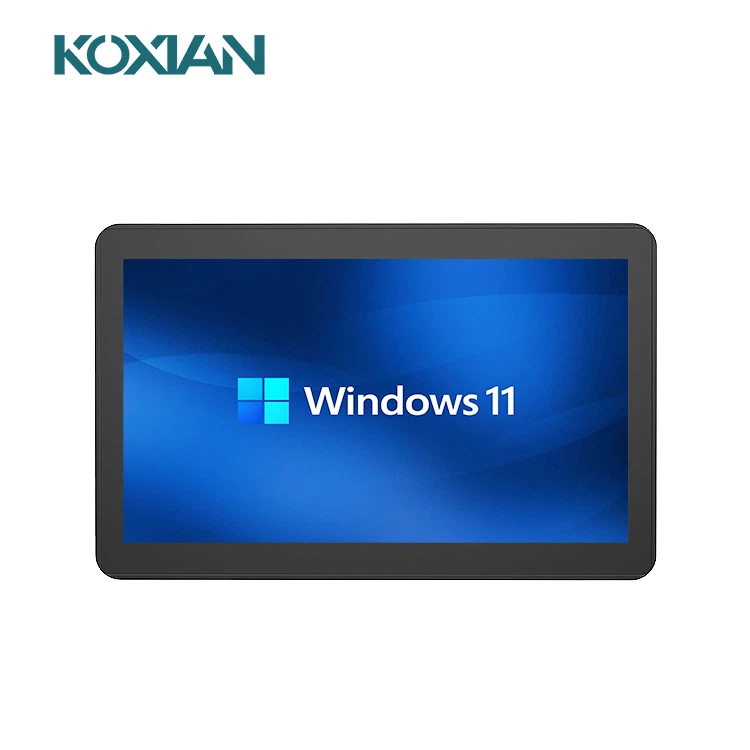
Si vous êtes sur le marché pour un écran tactile industriel, nous vous avons couvert! NotreÉcran tactile industrielLes produits sont de haute qualité et fiables. Nous proposons égalementÉcran tactile tout dans un ordinateuretÉcran d'affichage tactile industrielOptions pour répondre à vos besoins spécifiques.
Si vous avez des questions ou si vous souhaitez discuter davantage de vos exigences, n'hésitez pas à vous contacter. Nous sommes là pour vous aider à trouver la solution parfaite pour vos besoins en écran tactile industriel. Commençons une conversation et voyons comment nous pouvons travailler ensemble!
Références
- Connaissances générales des années de travail avec des écrans tactiles industriels.
- Manuels du fabricant pour divers modèles à écran tactile industriel.